

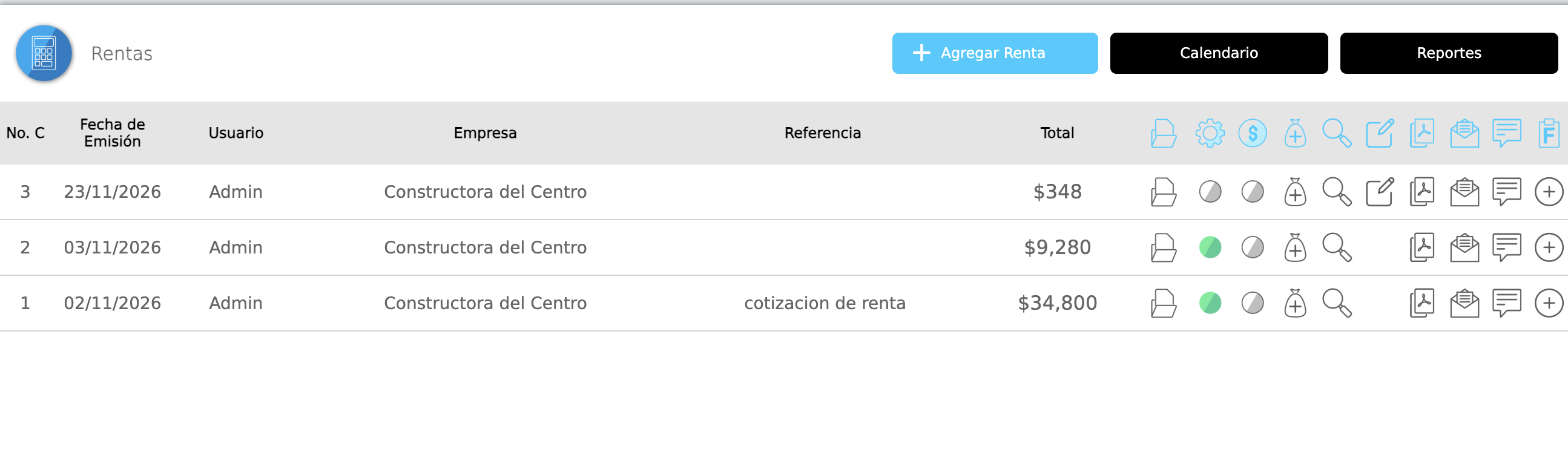
 Menú principal: Menú principal del software.
 Menú PROSPECCIÓN Y VENTAS: Seleccionar el menú Rentas

AGREGAR RENTA
Para agregar Renta da clic en el botón

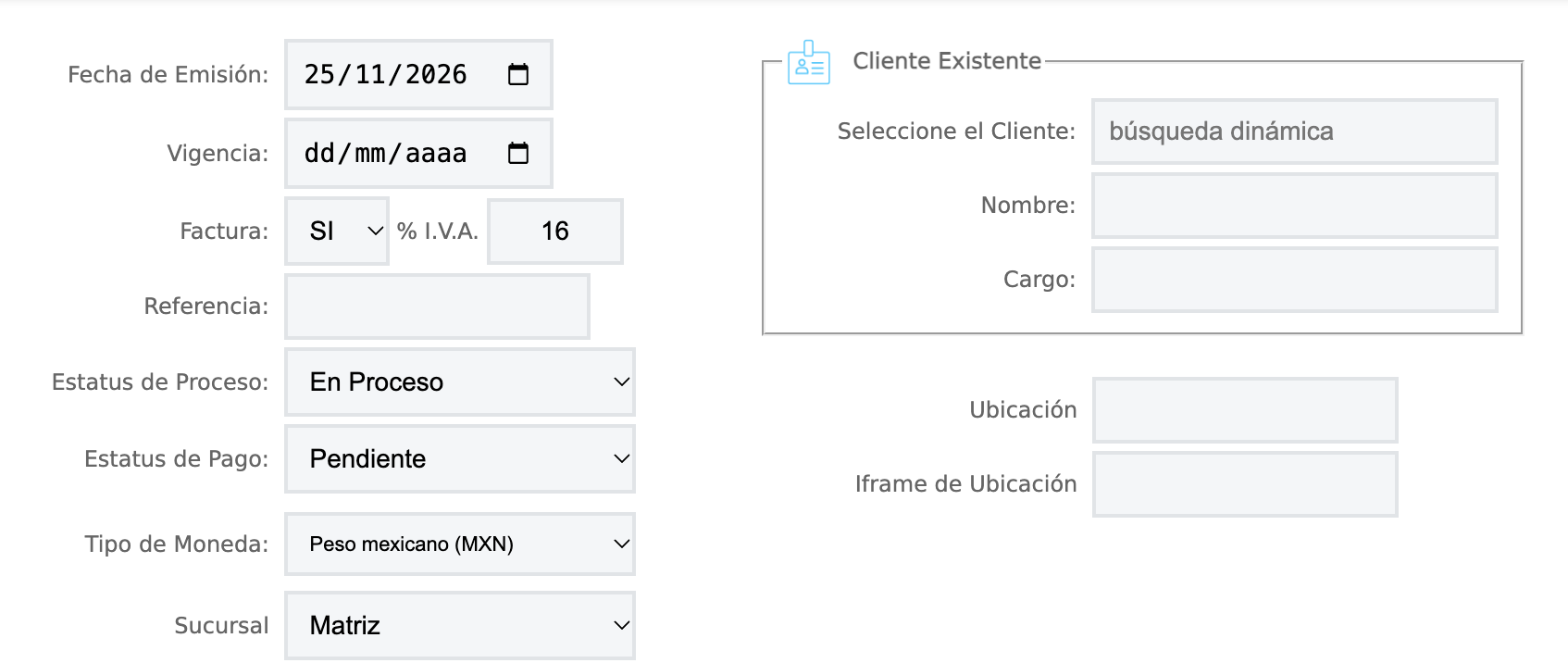
ESPECIFICACIONES DE LA RENTA
INFORMACIÓN DEL CLIENTE
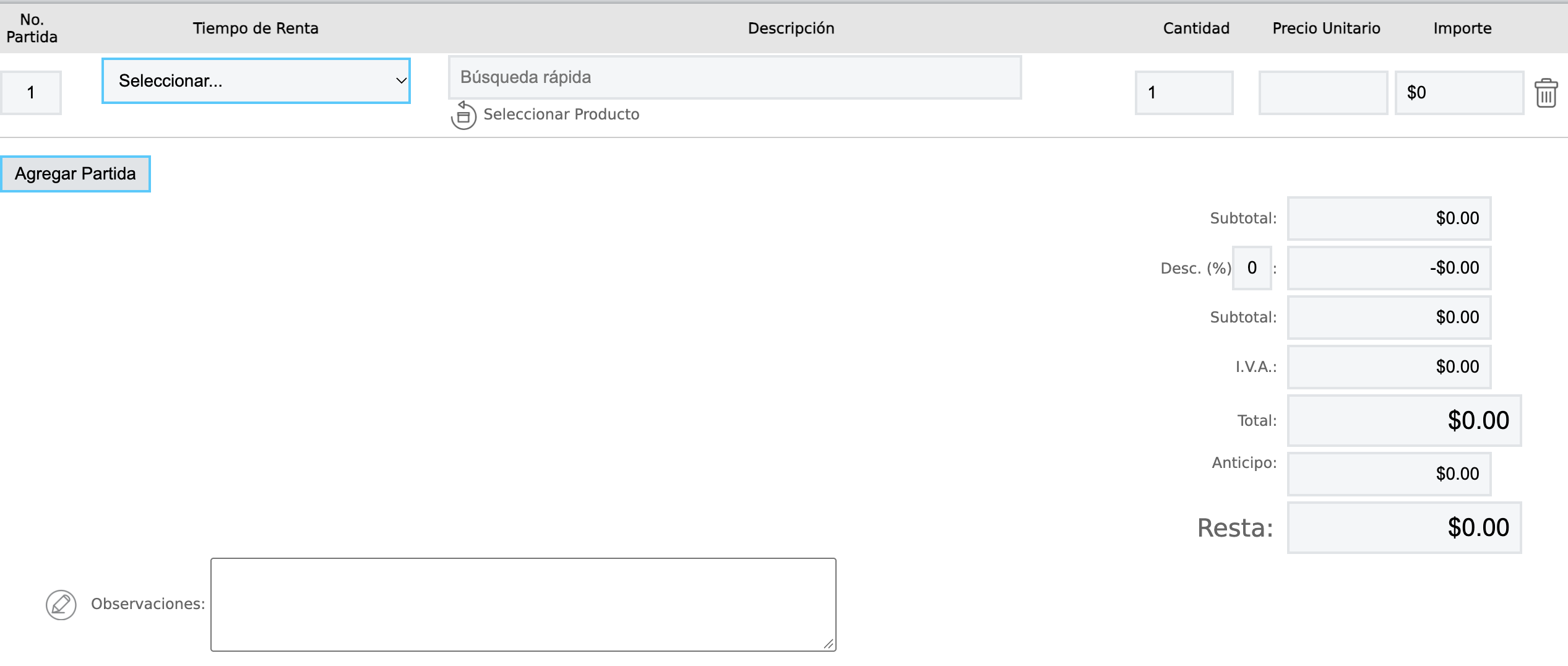
AGREGAR PARTIDA
- Horas
- Dias
- Semanal
- Mensual
Y ediatr las fechas
Descipción: Haz una busqueda rápida del producto o selecciona el producto
 Selecciona producto: Mediante una búsqueda dinámica, Selecciona el producto o servicio previamente registrado en el CATÁLOGO, de lo contrario utiliza la opción
 Usar descripción.
Cantidad: Coloca el número de piezas o servicios a RENTAR.
Precio unitario: Obtén el precio de venta y de costo del producto rentado, previamente registrado en el EQUIPOS de lo contrario edita o registra el precio.
Precio de compra: Registra el precio al cual se renta el producto seleccionado.
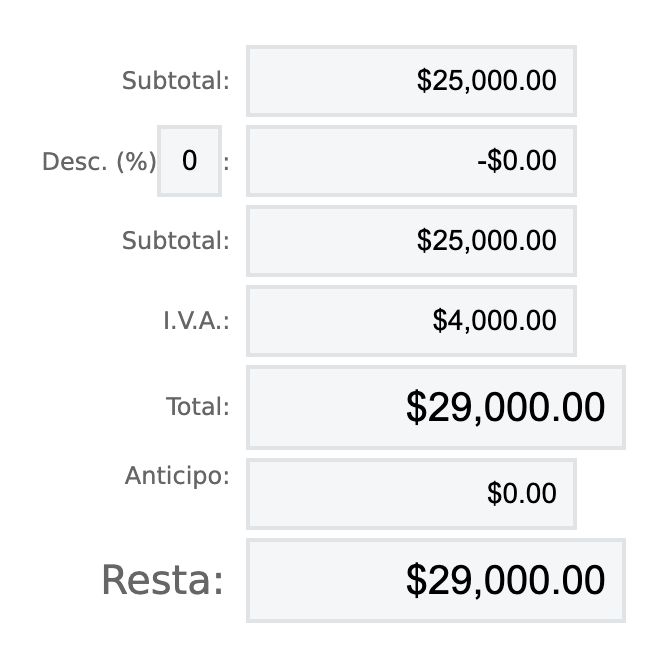
DESGLOSE DE COSTOS
 Observaciones: Coloca los puntos importantes a mencionar en la renta, esta función es editable, es decir la palabra Observaciones se puede cambiar por IMPORTANTE , NOTA, etc. dando clic sobre la ésta.
Términos y condiciones: Selecciona los términos y condiciones previamente registrados que deba incluir cada cotización.

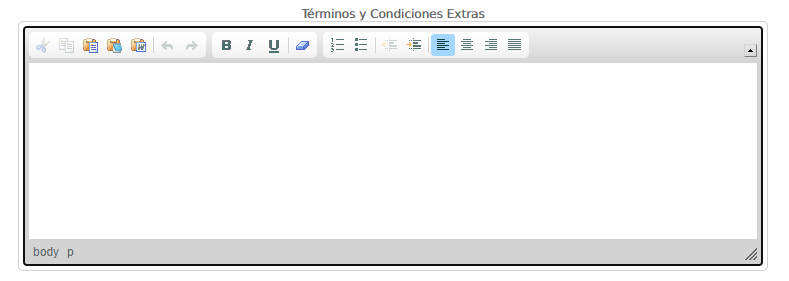
Términos y condiciones Extras: Usted puede agregar terminos y condicones extras en esta sección.

Para visualizar en el calendario los equipos que estan rentados o programados en renta
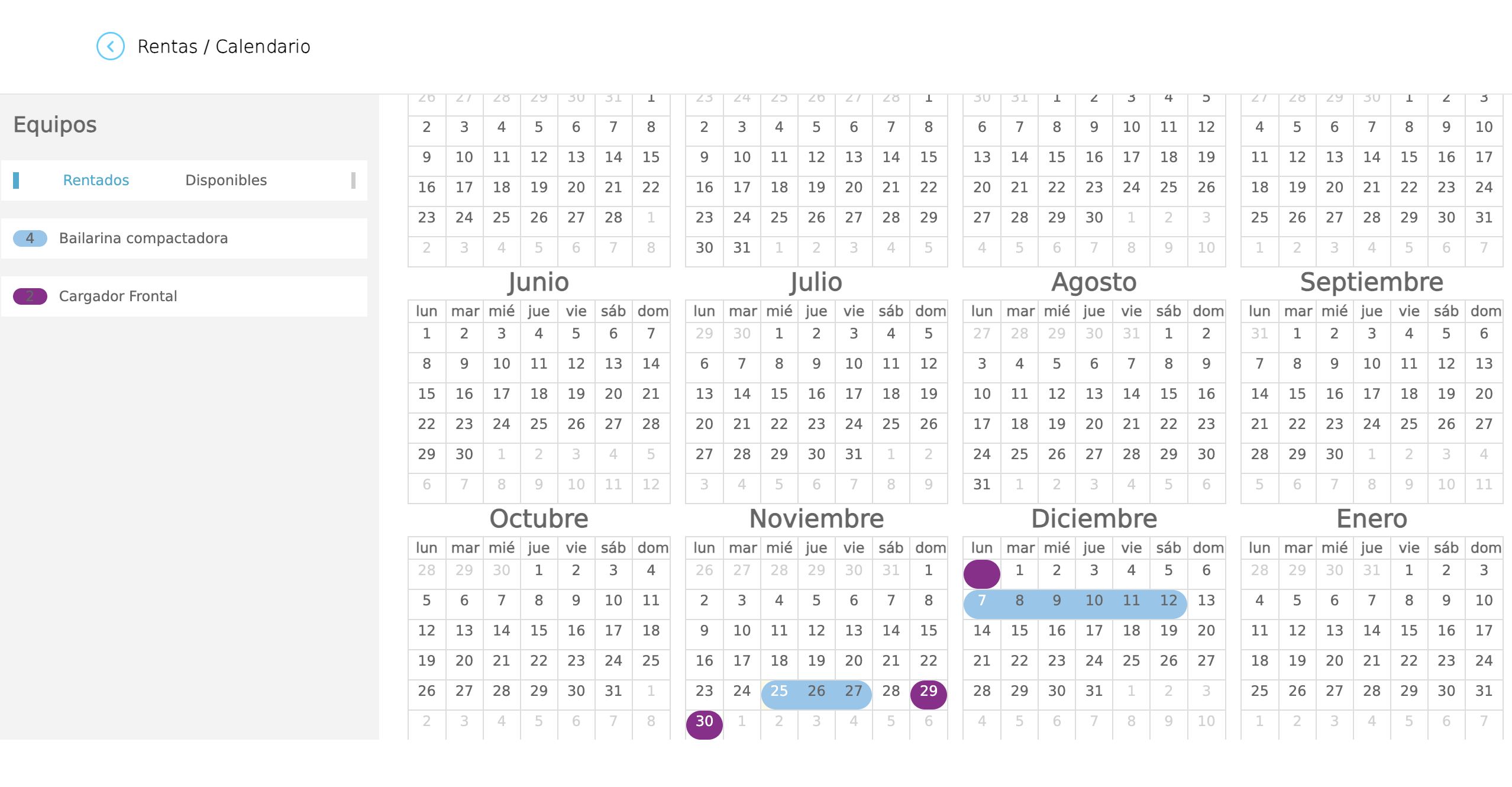
Equipos:
Es posible revisar los que se encuentran Rentados y Disponibles. Y visualizar en el calendario el lapso de tiempo que el equipo ha sido rentado

Permite genrar reportes sobre los equipos que estan rentados en un lapso de tiempo determinado
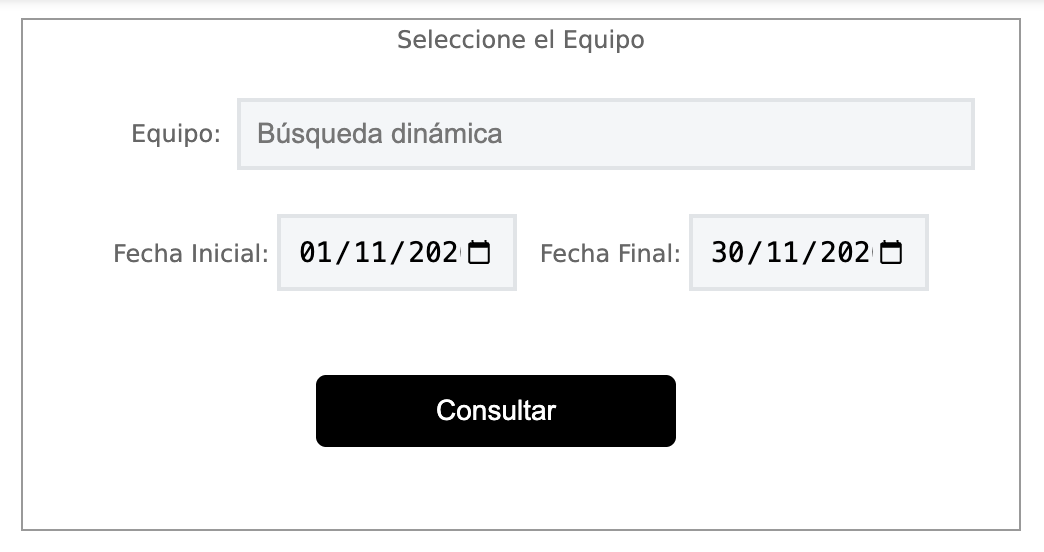
- Mediante una búsqueda dinámica selecciona el producto.
- Selecciona el periodo a consultar mediante Fecha inicial y Fecha final.
-
Da clic en el botón
 para generar el reporte.
BARRA DE RENTAS

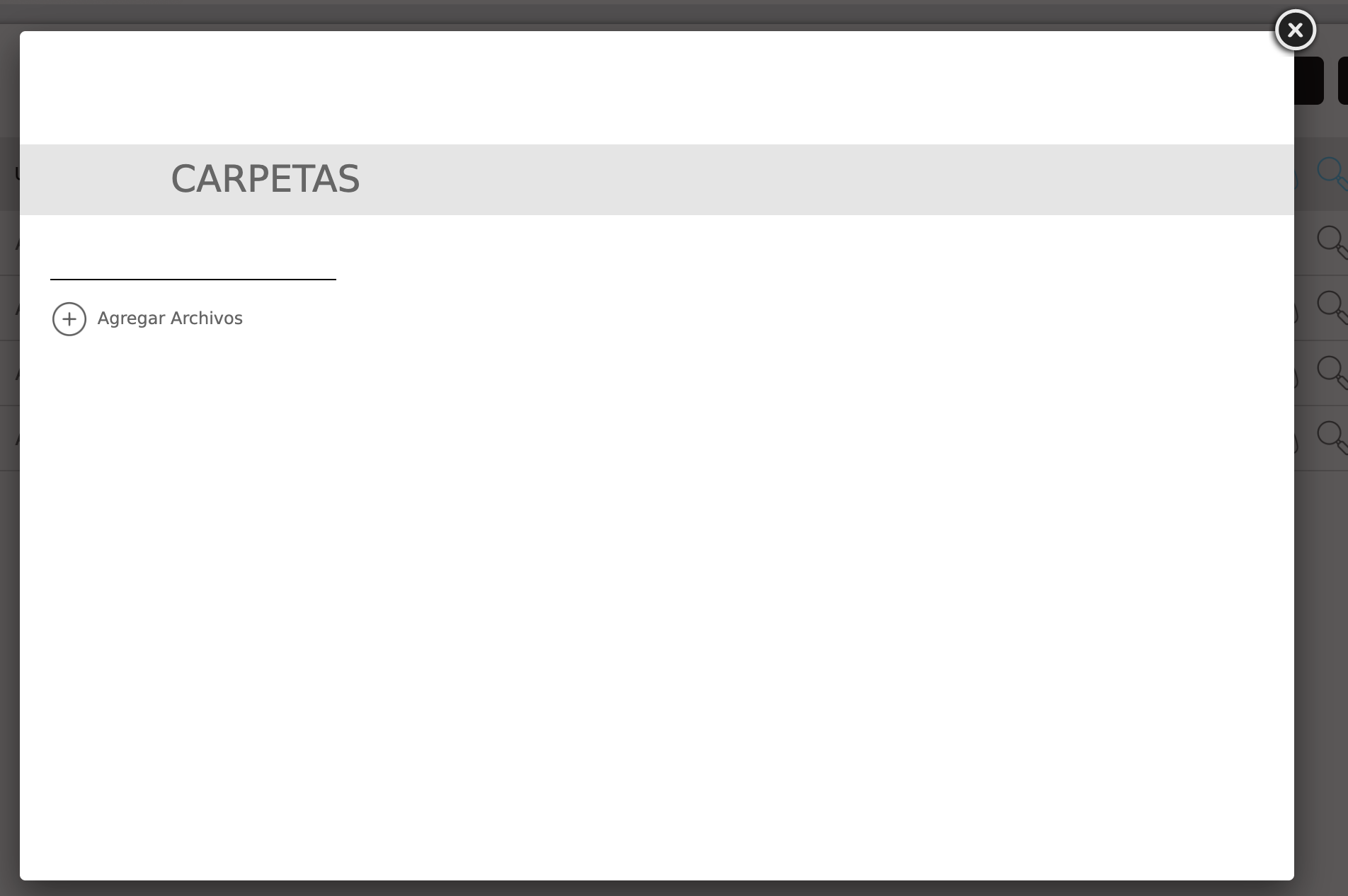
 Archivos: Permite agregar archivos relacionados al progreso de renta. Para agregar archivos una ves dentro da clic en el botón
 Agrega archivos el cual abre una ventana en donde debes arrastrar para agregar tus archivos.
 Estatus de Renta
- En proceso
- Concluido
- Cancelado
- De clic en el botón Actualizar para actualizar el estatus
 Status de pago: Selecciona el status en que se encuentre el pago de la renta.
 Pagado
 Pendiente
 Cancelado
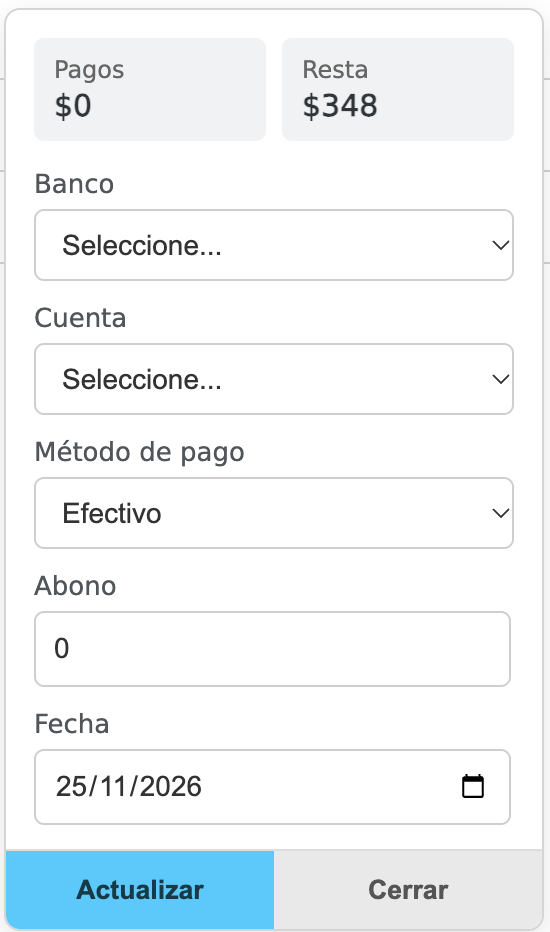
 Anticipo o abono: Agrega abonos a las rentas realizados registrando los datos bancarios solicitados.
 Ver: Esta función permite visualizar la información de la RENTA.
 Editar: Modifica cualquier dato registrado previamente en la renta.
 Generar PDF con Subpartidas: Descarga en tu dispositivo el archivo pdf de la renta mostrando de forma desglosada las partidas principales y subpartidas.
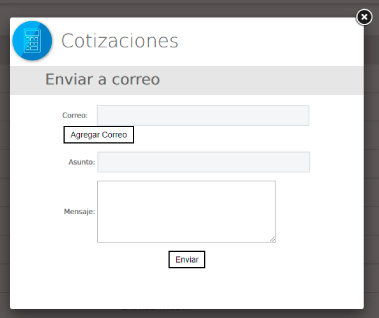
 Enviar por correo electrónico: Envía los detalles de la renta al cliente mediante correo electrónico con dominio del software.
- Agregar correo: Da clic en el botón si deseas agregar más cuentas de correo electrónico.
- Asunto: Registra palabras claves a las que haga referencia la información a enviar.
- Mensaje: Agrega alguna nota o información al correo electrónico de lo contrario el sistema no permite enviar enviarlo.
-
Da clic en el botón Enviar
 para mandar el correo electrónico de lo contrario da clic en el botón Cancelar

 Notas internas: Agrega comentarios o información que necesites tomar en cuenta de la renta.
 Generar factura electrónica: Realiza la facturación electrónica del pedido realizado. VER MOÓDULO DE FACTURACIÓN. Una vez se genere el CFDI el botón
 desaparece.